

トップ画面
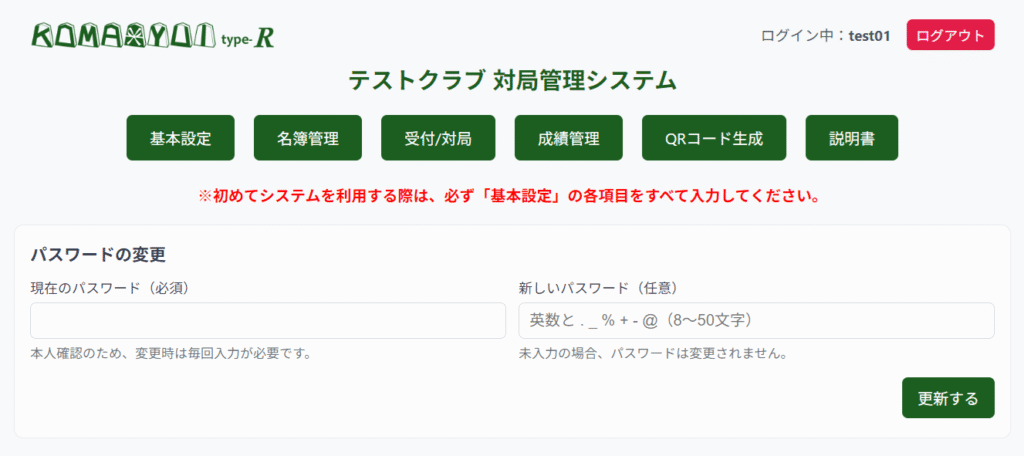
トップ画面から以下の項目画面に移動出来ます。
- 基本設定
- 名簿管理
- 受付/対局
- 成績管理
- QRコード生成
- 説明書(このページです)
パスワード変更も可能です。(クラブIDは変更できません)
パスワードは半角英数字と「.」「_」「%」「+」「-」「@」が使用可能です。8文字以上でご設定ください。
基本設定
基本設定では、“KOMAYUI type-R”をあなたのクラブ・教室等で使用する上でのレーティング計算式、駒落ち等の設定ができます。
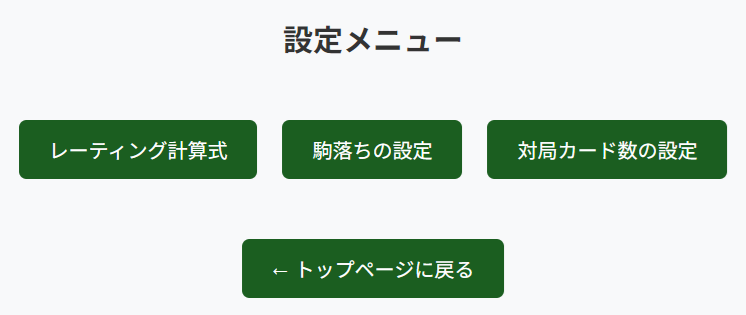
レーティング計算式
レーティング計算式の設定を行います。
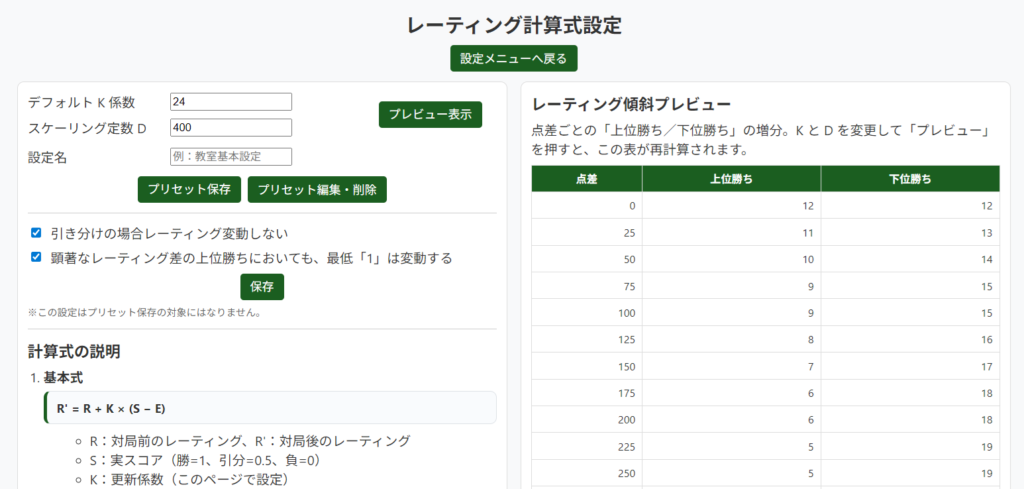
このシステムのレーティングは、以下の「基本式」と「期待勝率」により算出されます。
計算式の中の「K:更新係数」と「D:スケーリング定数」に任意の数値を入力することで、お好みのレーティングの変動幅や、変動傾斜を設定することができます。
また、レーティングの仕組み上、引き分けの場合も以下の計算式により計算され、レーティング変動する仕組みとなっていますが、「□ 引き分けの場合レーティング変動しない」のチェックボックスにチェックを入れて保存すると、引き分けの場合にレーティング変動しない設定にすることができます。
「□ 顕著なレーティング差の上位勝ちにおいても、最低「1」は変動する」については、レーティング差が大きい対局で、計算上の変動値が0.5未満の場合、通常のレーティング計算だと変動値が「0」となりますが、このチェックボックスにチェックを入れて保存すると、必ず「1」は変動するようになります。(ただし、個人K係数が「0」の場合は、「0」が優先されます)
R’ = R + K × (S − E)
- R’:対局後のレーティング
- R:対局前のレーティング
- K:更新係数
- S:実スコア(勝=1、引分=0.5、負=0)
- E:期待勝率
E = 1 / (1 + 10{−ΔR / D})
- ΔR:「上位 − 下位」のレーティング差
- D:スケーリング定数
- K:対局1局あたりの変動の大きさ。大きいほど上下が激しくなります。
0 ~ 100 の間で設定できます。
“0” にすると固定レーティング(変動なし)となります。
一般的には“32”が用いられています(同レーティング同士の対局で±16になる)。 - D:レーティング差を勝率に変換する「傾き」の定数です。
100 〜 1000 の間で設定できます。
値を大きくすると、点差があっても勝率差が緩やかになり、増減もなだらかになります。
一般的には“400”が用いられています。
“KOMAYUI type-R”では「デフォルトK係数」と「スケーリング定数D」を手動設定できます。また、設定を、10個まで名前を付けてプリセット登録できます。
数値を設定後、「プレビュー表示」ボタンを押下することで、画面右側にレーティング傾斜プレビューが表示されます。
後ほど、名簿管理の設定でも説明しますが、会員個々にK係数を設定することもできます。
駒落ちの設定
「駒落ちの設定」では、“しきい値”と“駒落ち”と“調整値”を設定することで、レーティング差に応じた駒落ちの自動表示や、駒落ち対局のレーティング計算補正値の設定が出来ます。

- しきい値:その駒落ちが適用される対局両者のレーティング差を入力します。
- 駒落ち:駒落ちの種類を入力します。(例:「香落ち」)
- 調整値:対局両者のレーティング差を、駒落ち分埋めるための補正値を入力します。

例えば、この図であれば、対局両者のレーティング差が300以上ある場合に、駒落ちが「飛車落ち」と自動表示されます。(駒落ち自動判定をオンにした場合のみ)
また、対局後のレーティング計算では、下位者に+350の見かけ補正値を加え計算されることとなります。(調整値による計算がオンの場合のみ)
“しきい値”“駒落ち”“調整値”は、デフォルトでは以下のように設定されています。
| しきい値 | 駒落ち | 調整値 |
|---|---|---|
| 0点差以上 | 平手 | 0 |
| 100点差以上 | 香落ち | 100 |
| 200点差以上 | 角落ち | 250 |
| 300点差以上 | 飛落ち | 350 |
| 400点差以上 | 飛香落ち | 450 |
| 550点差以上 | 二枚落ち | 580 |
| 700点差以上 | 四枚落ち | 750 |
| 900点差以上 | 六枚落ち | 900 |
駒落ちを自動判定する

「駒落ちを自動判定する」のチェックボックスにチェックを入れると、対局両者のレーティング差に応じて駒落ちが自動表示されます。(チェックボックスのチェックを外すと、自動表示はオフになります。その場合、駒落ち表示は「-」になります)
調整値による計算を行う
「調整値による計算を行う」のチェックボックスにチェックを入れると、対局時に選択した駒落ちに応じて、対局後のレーティング変動に調整値分の補正が付きます。
なお、駒落ち自動判定をオフにしている場合でも、駒落ち欄に入力した駒落ちは、対局カードの駒落ち表示部分のプルダウンリストに表示されます。
対局カード数の設定
対局進行フェーズにおいて使用する対局カードのデフォルト枚数を設定できます。
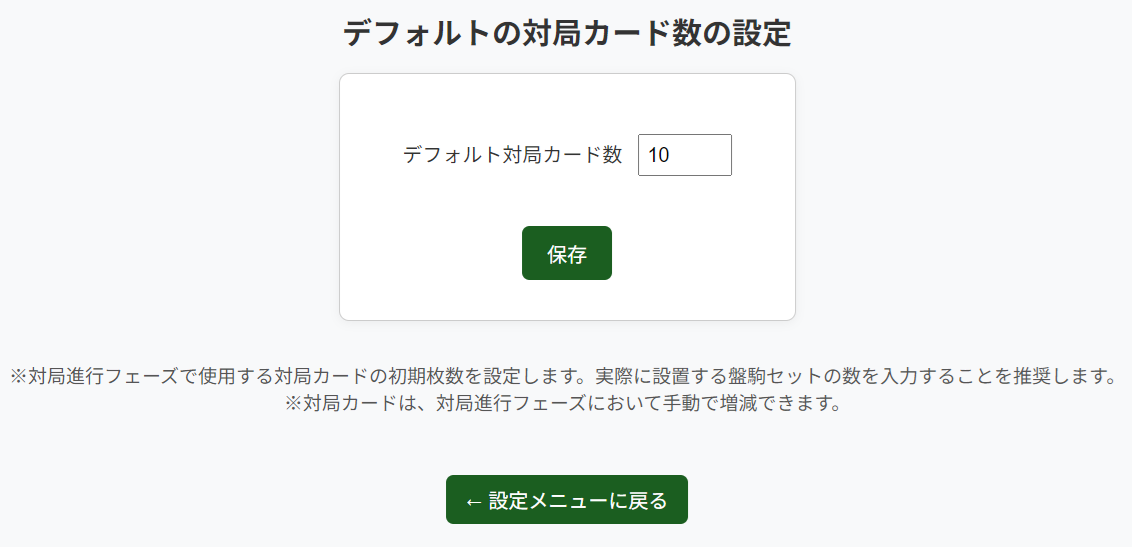
対局カードとは、対局両者の名前をマウスドラッグして利用するシステム上のカードです。
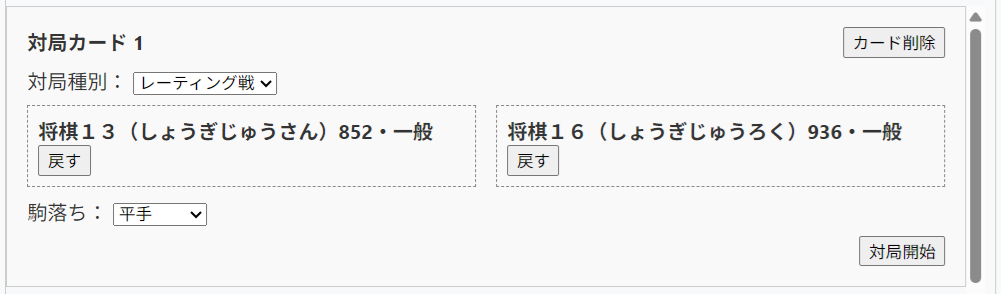
クラブ・教室時に使用する盤駒セットの数を入力すると良いでしょう。
対局カードは、対局進行フェーズにおいて手動で増やしたり減らしたりできますので、あまり考え過ぎずにご設定ください。
名簿管理
名簿管理では、あなたのクラブ・教室等の会員、指導員の情報を追加、編集できます。
また、会員等の退会処理もここで行います。
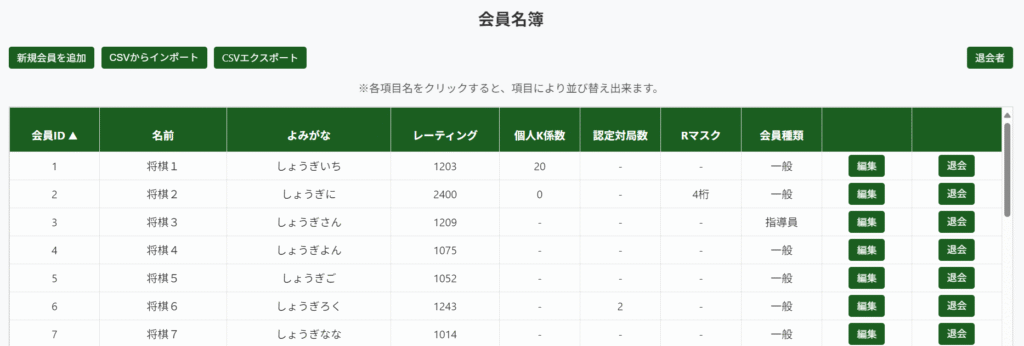
なお、各会員の種類は以下の通りです。
一般
一般的な会員カテゴリです。
指導員
クラブ・教室等の指導者の情報は「指導員」としてご登録ください。
指導員は、対局進行フェーズにおいて多面指しを行うことが可能です。
指導員の成績は、データベースには記録されますが、成績管理に表示されません。
臨時
一時的にクラブ・教室等に参加した方や、見学者等は臨時として登録しましょう。
臨時の成績は、データベースには記録されますが、成績管理に表示されません。
編集により一般に変更すると、成績管理に表示されるようになります。
新規会員を追加
新規会員を追加
「新規会員を追加」ボタンから会員追加を行えます。
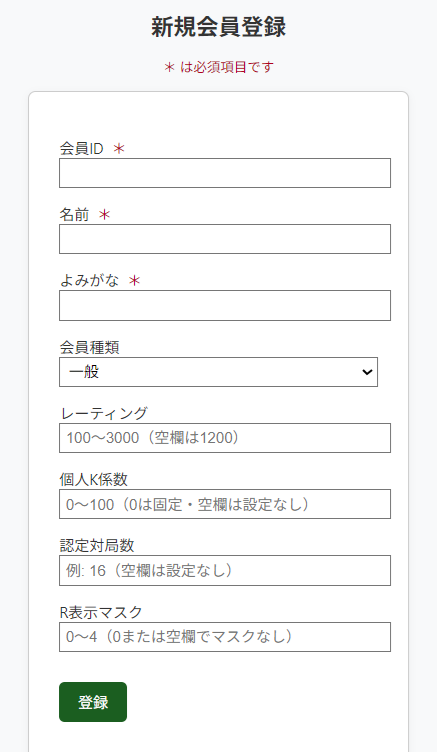
以下の項目を入力し「登録」ボタンを押下してください。
- 会員ID(入力必須)
半角英数字と「.」「_」「%」「+」「-」「@」が使用可能です。クラブ・教室内に同じIDは設定できません。 - 名前(入力必須)
日本語入力可能です。 - よみがな(入力必須)
必ず“ひらがな”で入力してください。 - 会員種類
プルダウンにより選択してください。 - レーティング
100 ~ 3000 の間で設定してください。
空欄の場合は、1200に設定されます。 - 個人K係数
会員個々に設定できるK係数です。
0 ~ 100 の間で設定してください。
空欄の場合は、個人K係数は「設定なし」となり、基本設定のレーティング計算式で設定した“デフォルトK係数”が適用されます。
レーティング変動を小さくしたい場合は、 K を10〜24程度に、試験運用で動きを見たい場合は K を大きめに設定するなど調整できます。
“0” に設定すれば、その会員はレーティング固定となり、受付/対局等ではレーティングに下線が表示されます。
個人K係数は、対局相手には影響しません。
なお、この設定により、イロ・レーティング本来のゼロサム性が崩れることにご留意ください。 - 認定対局数
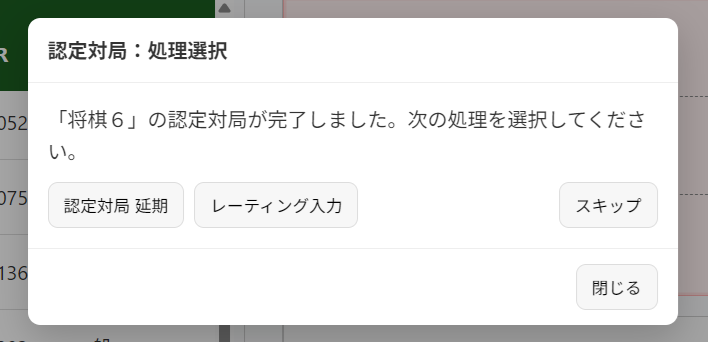
レーティング認定中の会員の、認定対局数を設定できます。
認定中の会員は、レーティングの下二桁にマスクがかかります。
例えば、“3” と入力すると、3局の間は認定中となり、レーティング下二桁がマスク表示(例:12**)となります。
最後の認定対局を終えた時に、レーティングを再設定するか、認定対局を延期するか選択できます。
なお、認定中会員の相手は、勝敗結果により通常通りレーティング変動します。(レーティング固定や変動幅が小さくなる等の処理はありません)
- R表示マスク
受付/対局や、成績管理でレーティング表示の一部または全部を非表示にする設定です。
0 ~ 4 の間で設定してください。
空欄の場合は、“0”扱いとなり、マスクなしになります。
例えば、「3」と入力した場合は、レーティングが下3桁まで非表示となります。(例:レーティングが“1203”の場合は、“1***”と表示されます)
名簿管理ではマスクはかかりません。
CSVからインポート
複数人を一度に会員登録したい場合は、「CSVからインポート」が便利です。
以下の項目を入力したCSVファイルをアップロードしてください。
- member_code
- name
- kana
- rating
- personal_k
- provisional_count
- rating_mask
- member_type
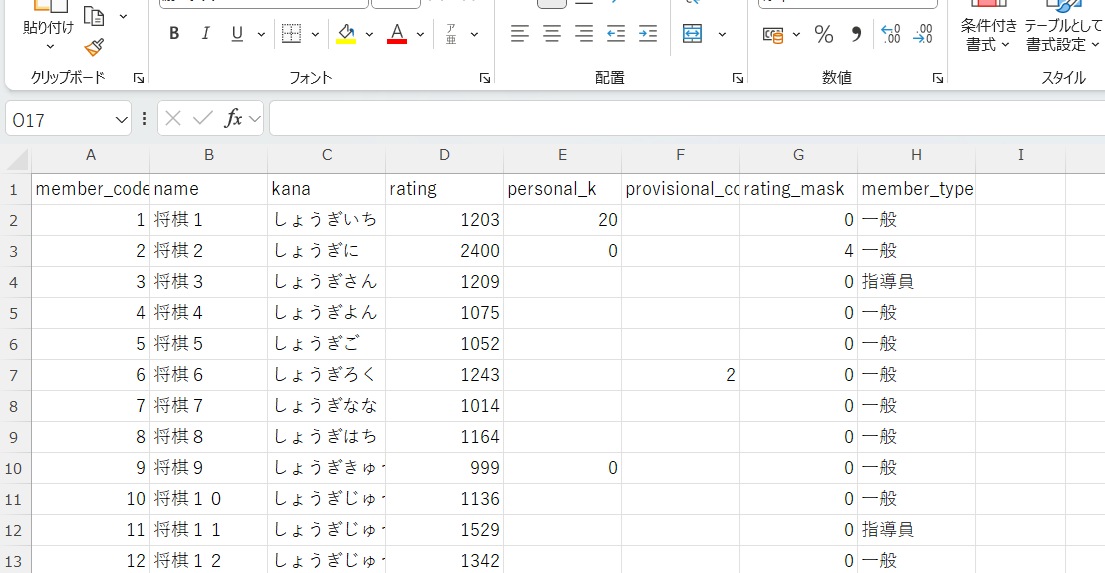
- 「member_code(会員ID)」は、半角英数字と「.」、「_」、「%」、「+」、「-」、「@」のみ使用可能です。使用不可な文字がある場合や20文字以上だった場合、その行はスキップされます。
- 「name(名前)」は、日本語入力可能です。ただし、20文字を超える場合や空欄だった場合、その行はスキップされます。
- 「kana(よみがな)」は、ひらがなのみ(長音「ー」含む)入力可能です。ただし、50文字を超える場合や空欄だった場合、その行はスキップされます。
- 「rating(レーティング)」は、100~3000の間で入力可能です。空欄の場合や数字以外の文字列が入力されていた場合は 1200 となります。
- 「personal_k(個人K係数)」は、0~100の間で入力可能です。既存会員空欄は上書きなし(現状維持)、新規会員空欄は「設定なし」となります。
- 「provisional_count(認定対局数)」は、1~999の間で入力可能です。既存会員空欄は上書きなし(現状維持)、新規会員空欄は「設定なし」となります。
- 「rating_mask(R表示マスク)」は、0~4の間で入力可能です。既存会員空欄は上書きなし(現状維持)、新規会員空欄は「設定なし」となります。
- 「member_type(会員種類)」は、リスト外の値は「一般」に置換して取り込みます(空欄も「一般」に置き換えて取り込まれる)。
- 「member_code」、「name」、「kana」のいずれかが空欄なら、その行はスキップされます(名簿に取り込みません)。
- CSVファイルに、既存の「member_code」がある場合は、上書き更新されます。
CSVエクスポート
現在の会員情報をCSVファイルで出力できます。
退会した会員はCSVファイルに含まれません。
編集
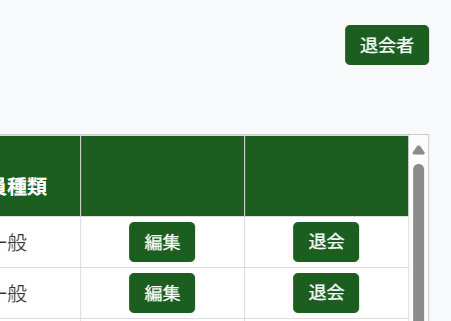
各行の「編集」ボタンを押下すると、その会員の情報を編集することができます。
退会
各行の「退会」ボタンを押下すると、その会員を退会処理することができます。退会した会員の情報は、次項の「退会者」リストに移動します。
退会者
前述の退会処理を行った会員が一覧表示されます。
「復旧」ボタンを押すことで、現役会員に戻すことが出来ます。
なお、対局成績を正確に保つため、完全削除はできない仕様となっております。
並び替え
名簿の各項目をクリックすると、その項目を基準に並び替えができます。
受付/対局
参加者受付フェーズ
「参加者受付フェーズ」は、その日のクラブの参加者受付を行う画面です。

画面の左側には全会員名簿が表示され、右側には参加を受け付けた会員の名簿が表示されます。
以下のいずれかの方法で参加受付を行った会員情報は、右側の「本日の参加者」に移ります。
受付方法・受付取消について
受付方法は、「QRコードによる受付」と「チェックボックスにチェックして受付」のふたつの方法があります。
QRコード受付
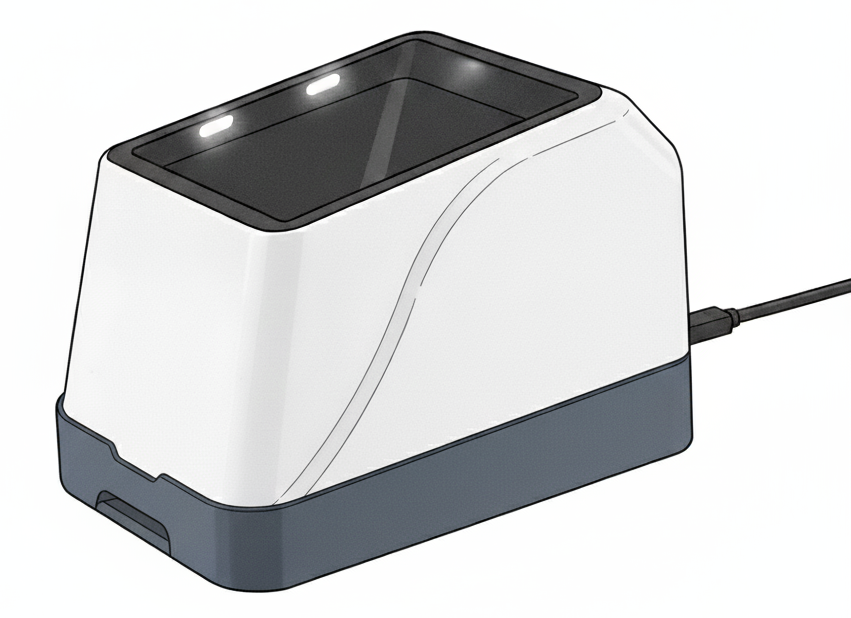
「QRコード生成」画面から生成したQRコードを、QRコードリーダーで読み取ることで受付を行う方法です。(QRコードリーダーは別売り)
チェックボックスにチェックして受付
画面左側の全会員名簿の左端にチェックボックスがあるので、そのチェックボックスにチェックを入れて、「選択した会員を参加受付」ボタンを押下することで受付を行う方法です。
取消
画面左側の「本日の参加者」に移動した後でも、「取消」ボタンを押下することで参加のキャンセルを行うことが出来ます。
並び替え
名簿の各項目をクリックすると、その項目を基準に並び替えができます。
対局進行へ
参加者の受付が済みましたら、「対局進行へ」ボタンを押下することで「対局進行フェーズ」に移行することができます。
途中参加等があった場合、対局進行フェーズに移ったあとでも参加者受付フェーズに戻り、参加者の追加や取消を行うことが出来ます。
対局進行フェーズ
「対局進行フェーズ」は、実際の対局進行に合わせて対局管理を行う画面です。
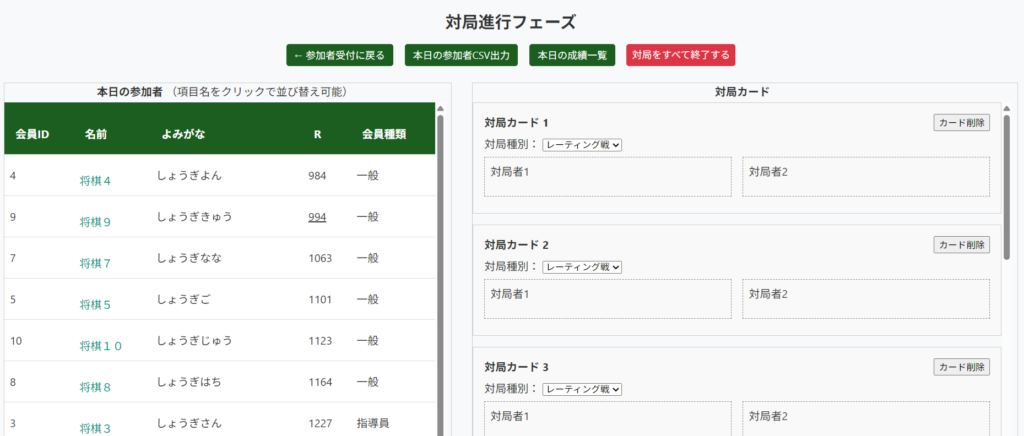
画面の左側には参加者受付フェーズで参加受付を行った「本日の参加者」が表示され、右側には「対局カード」が表示されます。
対局は、本日の参加者リストから対局両者をマウスドラッグで対局カードに落とし込み、「対局開始」ボタンを押下することで対局が開始されます。
また、マウスドラッグしたとき、同日中に1回以上対局したことがある相手は薄い赤色に変化します。
「対局開始」ボタンを押下すると、対局カードの色が変わり、対局中ステータスとなります。
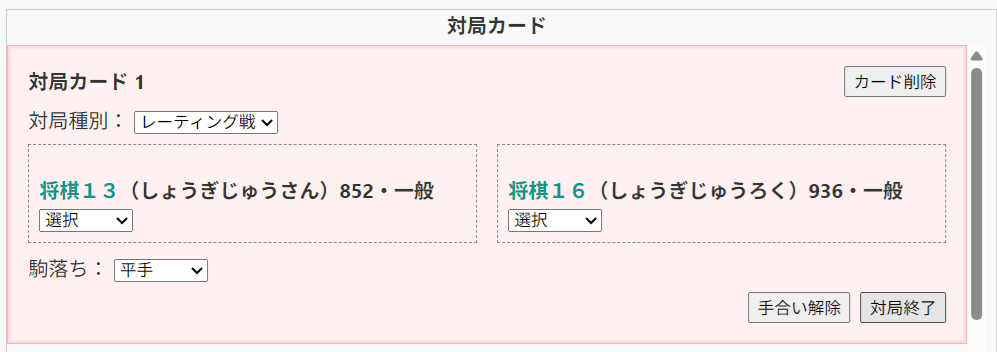
対局が終了したら、対局結果をプルダウンで入力し、「対局終了」ボタンを押下すると、対局結果がデータベースに記録されます。
対局カードの「対局種別」について
対局カードの対局種別は以下の4パターンをご用意しております。
対局の種類に応じて使い分けてください。
- レーティング戦
- 変動値指定対局
- 指導対局
- フリー対局

レーティング戦
レーティング戦により行った対局は、勝敗結果が成績として保存され、設定されているレーティング計算式や個人K係数をもとにレーティングが増減します。
変動値指定対局
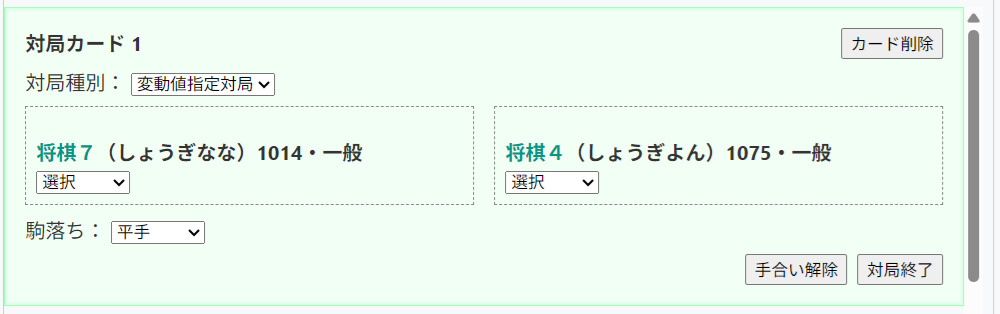
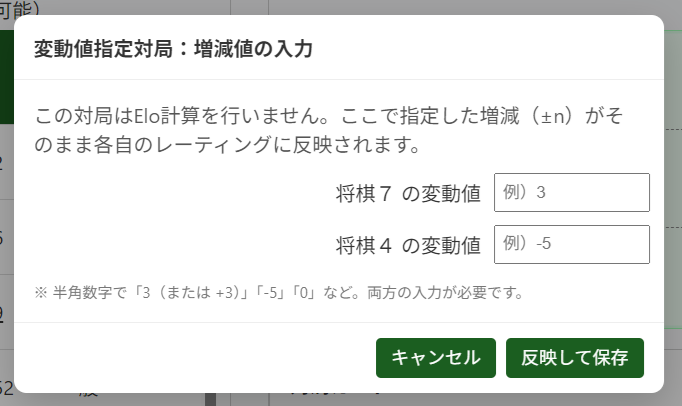
変動値指定対局では、対局終了ボタンを押すと、増減値の入力画面が表示され、対局者それぞれに任意の変動値を入力することができます。
この対局では、レーティング計算式や個人K係数は影響されません。
指導対局
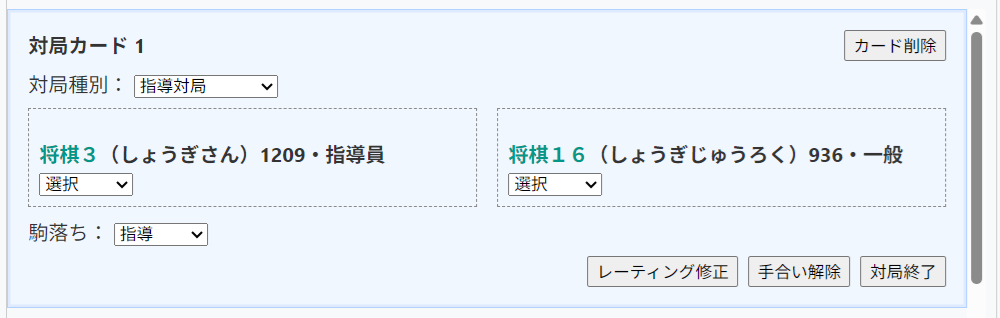
指導対局では、対局後にレーティング修正を行うことができます。レーティング計算式や個人K係数による計算は行われません。
対局の勝敗は対局成績に記録されます。
また、指導対局は駒落ち表示が「指導」となりますが、プルダウンで変更することもできます。

フリー対局
フリー対局により行った対局は、対局の記録が一切残りません。
レーティングの増減もしません。

対局カードのその他操作と様々な表示について
カード削除
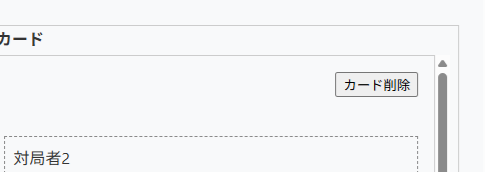
対局カードの右上の「カード削除」ボタンを押下すると、そのカード1枚を削除することが出来ます。
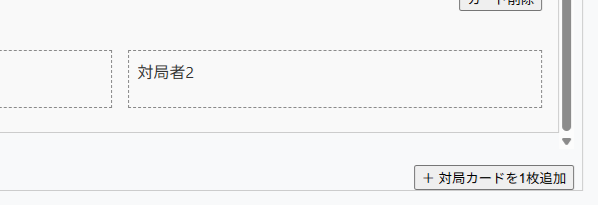
+対局カードを1枚追加
対局カードを1枚増やすことが出来ます。
手合い解除
対局中カードの手合いを解除することができます。対局カードは初期状態にリセットされます。
対局終了
対局結果を入力後に「対局終了」ボタンを押下すると、対局の結果が記録されます(フリー対局では記録されません)。
対局終了後、対局カードは初期状態にリセットされます。
“本日2回目(以上)の対局”アラート
同一の日にち内において、2回目以上の同じ対局組み合わせがあった場合、ポップアップウィンドウでアラートが表示されます。
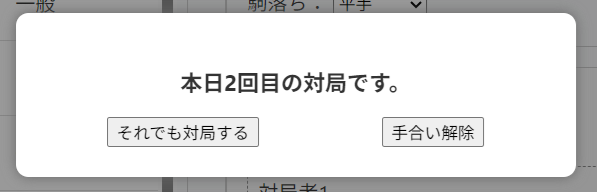
そのまま対局を行う場合は「それでも対局する」を、対局を解除する場合は「手合い解除」を押下します。
「←参加者受付に戻る」ボタンについて
対局進行中に、途中参加の会員や途中退出の会員があった場合は、「←参加者受付に戻る」ボタンを押下することで、参加者受付フェーズに戻り参加者を追加・取消することができます。
「本日の成績一覧」ボタンについて
「本日の成績一覧」ボタンを押下すると、本日の参加者のみの成績一覧(名前、レーティング、対局数、勝数、勝率)が別ウィンドウで表示されます。
並び順は勝数が多い順に表示されますが、各項目をクリックすることで、並び替えも可能です。
「対局をすべて終了する」ボタンについて
「対局をすべて終了する」ボタンを押下すると、本日の参加者がすべて解除され、対局カードの枚数もデフォルト枚数に戻ります。
対局進行フェーズにおけるQRコードの活用
対局進行フェーズにおいて、QRコードリーダーにQRコードをかざすと、その会員が配置されている対局カード等の位置にスクロールし表示されます。
これは、多数の対局カードにより対局進行を行っている場合等、その会員名を探すときに便利です。
成績管理
成績管理では、成績の閲覧や、レーティングの編集、対局の編集、追加、削除を行うことが出来ます。

成績管理のトップ画面では、あなたのクラブ・教室等の現役会員の成績一覧が表示されます。
各会員の名前をクリックすると、個人成績を確認することができます。
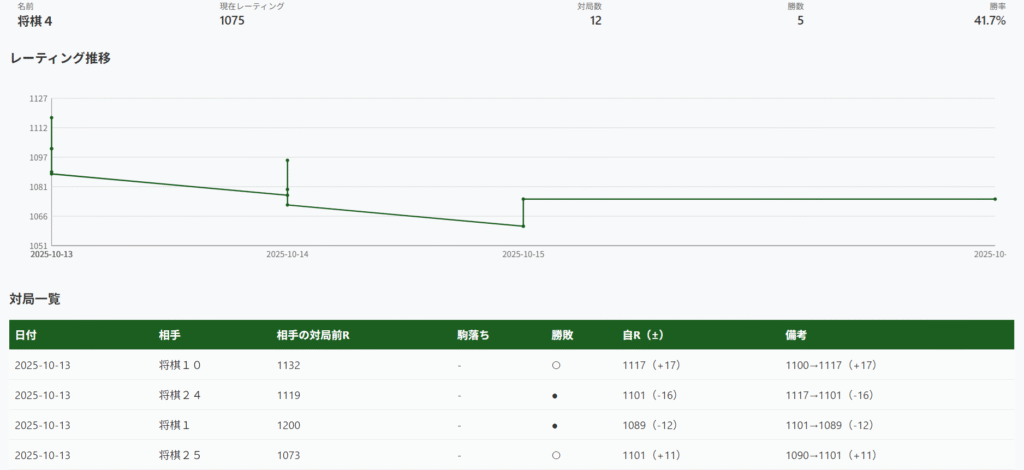
なお、成績は、集計期間を設定して表示またはCSV出力することも可能です。また、項目名をクリックすることで、項目名の基準で並び替えることもできます。
レーティング手動修正
クラブや教室活動以外の大会で活躍した場合など、活動外での評価によるレーティング増減を記録することが出来ます。
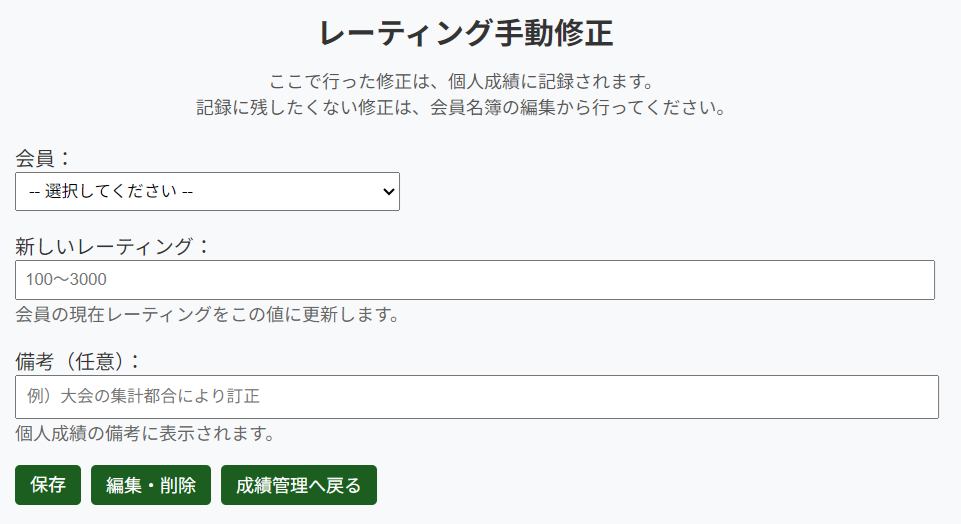
会員をプルダウンで選択し、新しいレーティングや備考(任意)を入力してください。
ここで行った修正は、個人成績に記録されます。(記録に残したくない修正は、会員名簿の編集から行ってください)
また、「編集・削除」ボタンを押下すると、過去にレーティング手動修正を行った履歴一覧が表示され、備考欄の編集や削除が行えます。(ただし、過去の手動修正履歴を削除しても、現在のレーティングは変更されません)
対局編集
対局一覧を閲覧、編集、追加、削除することができます。
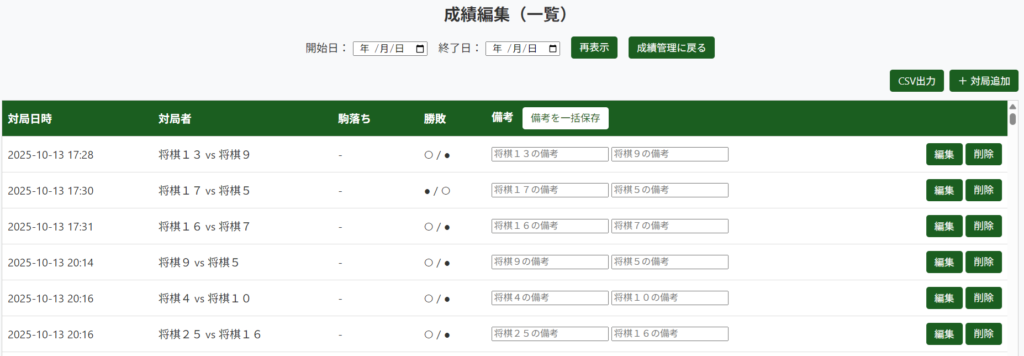
集計期間を設定して表示またはCSV出力することも可能です。
各対局者の備考欄の編集は画面右の「編集」ボタンを押さなくても、この画面から編集することもできます。(備考欄を編集後、項目行にある「備考を一括保存」を押下してください)
なお、ここで対局の編集や削除を行っても、レーティングの再計算は行われません。(レーティングの修正は、手動修正か、会員名簿の編集から行ってください)
退会者
退会者の成績を閲覧することができます。
QRコード生成
QRコード生成では、参加受付を行う際のQRコードデータの発行、QRコードの再生成ができます。
選択した会員のQRをZIPダウンロード
「選択した会員のQRをZIPダウンロード」では、チェックボックスで選択した会員のQRコード画像を生成することができます。
QRトークンURLをCSV出力
「QRトークンURLをCSV出力」では、チェックボックスで選択した会員のQRトークンURLをCSVファイルで出力できます。
QRトークンURLとは、会員個々に発行される複雑な文字列(トークン)を付したURLです。
あなたのクラブ・教室等の会員さんは、ご自身に割り振られたQRトークンURLにアクセスすることで、自分の個人成績と、全会員名簿を閲覧することができます。
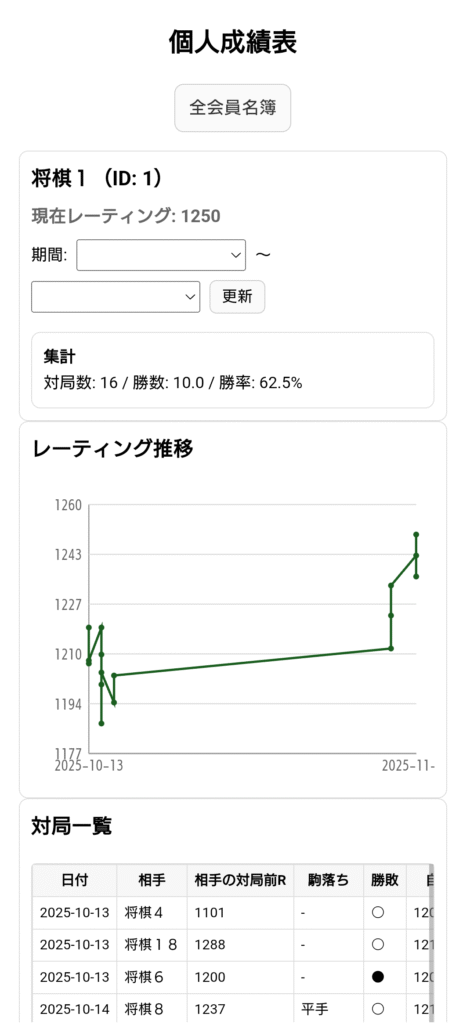
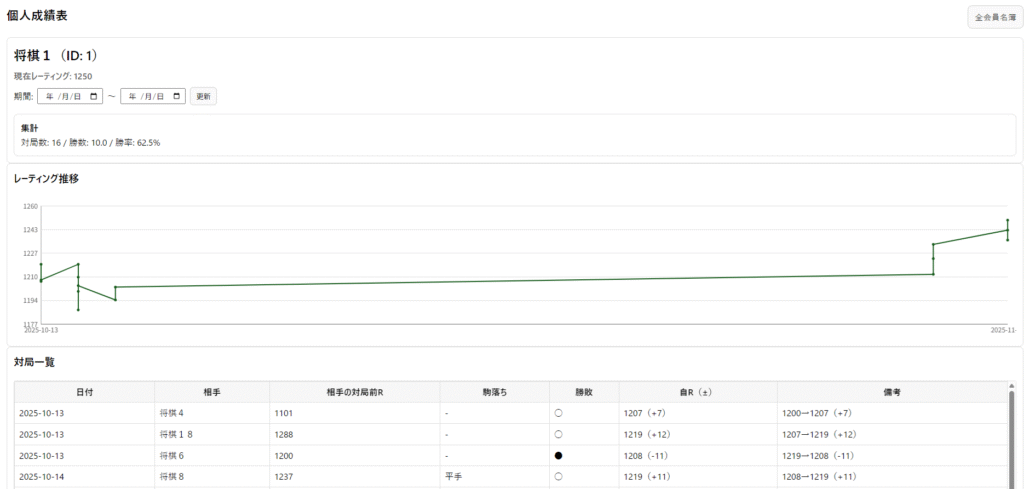
個人成績と会員名簿の閲覧はログインなしで可能ですが、その分、万全なセキュリティではありませんので、トークンURLの漏洩には気を付けていただく必要があります。
URLが漏洩した場合等は、「トークン再生成」ボタンで再生成することもできます。ただし、その際は発行済みのQRコードが無効になりますのでご注意ください。